Система платон
Содержание:
Как оплатить «Платон» в личном кабинете
Дабы выполнить плату в системе, надо высчитать необходимую сумму взносов. Для сего понадобится заполнить маршрутную карту. Сумма будет находиться в зависимости от планируемого километража и иных характеристик, одобренных системой.
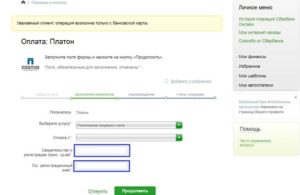
Оплата ведется различными приемами, одним из них – через сеть интернет. Это лучше всего делать из личного кабинета.
- Необходимо перейти на специальную вкладку с маршрутными листами, далее кликнуть на клавишу «Создать».
- Потом потребуется внести в нее путь следования грузовых машин.
- Система сама рассчитает вклады и предложит способы оплаты. После чего станет считаться, что собственно все неотложные вклады внесены, и фирма имеет возможность отправлять собственные автомобили в рейс.
- Наличные средства будут списаны с банковского счета организации или ИП, который был указан при непосредственной регистрации в системе.
Грузоперевозчику важно помнить, что оплату необходимо проводить до того времени, как автомобиль начнет собственный путь по магистралям державы. В случае если оплат в системе не было, то фирма является нарушителем, и придется оплачивать штрафы
Дабы их избежать, стоит вовремя заносить плату. Тем более, что организации могут с легкостью произвести, весь этот процесс через сайт и платежи будут сделаны в автоматически.
ВАЖНО!
Телефон горячей линии:
Личный кабинет пользователя системы «Платон»: функционал и правила использования
Персональный раздел для компаний в системе возмещения вреда автомагистралям при прохождении по ним многотоннажного транспорта имеет удобный интерфейс. Но новые пользователи не знают всех особенностей системы. И им нужно предварительно узнать, какой у личного кабинета пользователя системы «Платон» функционал и правила использования.
Главное требование Оператора к участникам системы – предоставление правдивой информации. Причем компания должна следить за тем, чтобы вносить в базу актуальные и полные данные. Она должна указывать в системе сведения обо всех многотоннажных транспортных средствах, которые выходят в рейс. Все изменения в автопарке организации должны своевременно вноситься в Реестр. Если организация купила новый транспорт и начала его эксплуатацию, списала старые грузовики – все эти данные должны быть отражены в системе. И в ней есть все возможности, чтобы компании, осуществляющие перевозки, могли своевременно вносить изменения на сайте. Им надо только зайти в свой личный кабинет, перейти в раздел «Транспортные средства» и внести новые данные, выбрав пункт «Зарегистрировать новое ТС». Также пользователь может вносить и изменять данные о группах принадлежащих ему транспортных средств.
Регистрация в личном кабинете
Сообщать о передвижении большегрузного транспорта владелец автомобиля должен заранее, составив маршрутную карту или купив прибор для отслеживания пройденного пути. Все операции по системе удобно проводить в личном кабинете Платон. Для регистрации своего аккаунта нужно:
- Свидетельство о регистрации транспорта.
- Сведения о большегрузе.
- Документы, подтверждающие юридический статус: ИП, физическое или юридическое лицо.
Эти документы нужно отсканировать и загрузить при регистрации. Также нужен доступ в Интернет и электронная почта. Полный адрес личного кабинета Платон — lk.platon.ru.

https://lk.platon.ru/sign_in — личный кабинет системы Платон
- Самый простой – это регистрация через компьютер на официальном сайте системы Платон.
- Личное обращение в Центр информационной поддержки пользователей со всеми необходимыми документами на транспорт и личными документами. Минус – дорога до такого центра часто занимает много времени. Чаще это один Центр на город (регион). В Москве и Санкт-Петербурге их несколько.
- Регистрация через терминал самообслуживания. Минус заключается в том, что они есть не везде. В основном в приграничных с другими государствами регионах.
Получить доступ можно через полученный логин и пароль. Перед активизацией личного кабинета все документы проверяются. На одно юридическое лицо в личной странице Платона может быть несколько зарегистрированных. После проверки документов вводятся личные данные гражданина, пароль, с которым получают доступ ко всем возможностям системы.
Как зарегистрироваться и войти в личный кабинет
Регистрация в системе возможна лично в центрах инфоподдержки пользователей или через интернет. Онлайн-регистрация наиболее проста. Войдите на стартовую страницу системы по адресу platon.ru и кликните на ссылку «Регистрация».

Процесс занесения в Реестр выполняется в пять шагов:
- внесение данных и документов;
- проверка информации оператором в ГИБДД, налоговой, органах регистрации ИП и компаний;
- получение разрешения «Платона» на регистрацию;
- получение данных для доступа в кабинет, подтверждение телефона, фиксация логина и пароля;
- открытие счета владельца ТС.
Для физических лиц
После перехода на вкладку «регистрация» заполните все поля, начиная с паспортных данных, адреса регистрации и места пребывания, ИНН, контактов для получения обратной связи, платежных реквизитов и придумайте пароль.

В форме регистрации есть раздел «Данные главного менеджера ВТС». В нем можно указать себя, при условии что вы регистрируетесь как частное лицо или другого человека, у которого будет соответствующее разрешение на взаимодействие. Вход происходит по логину и паролю, так что внести оплату сможет тот, у кого есть эти регистрационные данные.

Для юридических лиц
Если речь идет о регистрации юридического лица, то помимо вышеперечисленного (паспортные данные, контакты и т. д.) необходимо указать должность руководителя организации и сведения, подтверждающие его статус. Для собственника организации необходимо предоставить данные о форме собственности и наименовании организации, ИНН, юридическом и фактическом адресе, контактных данных.

Сведения о транспортном средстве
После подтверждения внесенных данных появляется еще одна вкладка, на которой указываются данные регистрации транспортного средства: государственный номер автомобиля, его марка и модель, VIN, масса, тип и загружается копия СТС. В одной регистрации можно ввести данные одного юридического лица и нескольких грузовых автомобилей.
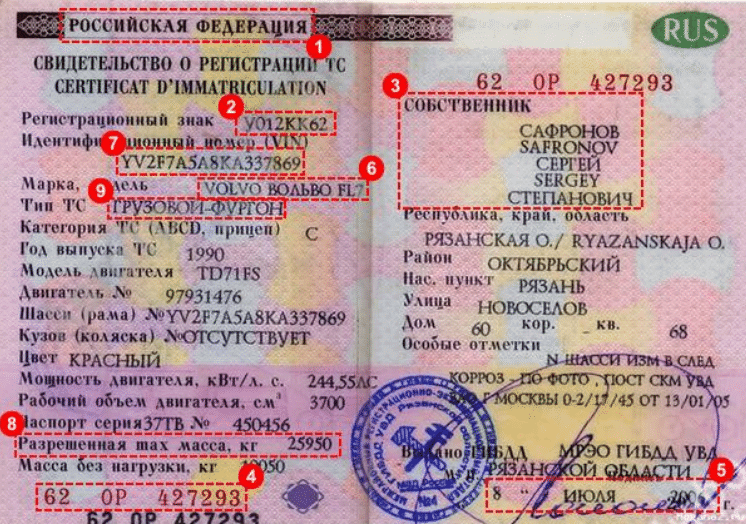
После заполнения всех свободных граф сканируете все документы и загружаете сканы. Данные проверяются и регистрация подтверждается не позднее следующего дня. Официальный момент признания вас пользователем наступает только после подтверждения всех данных
Описание БУ «Платон»
 БУ имеет встроенные модули систем спутниковой навигации и отслеживает перемещения автомобиля. Данные о местоположении передаются по сотовой сети в Центр обработки информации платежной системы. В комплект БУ входят:
- само устройство;
- кабель для прикуривателя;
- присоски для крепления;
- инструкция и паспорт устройства.
Для крепления может применяться специальный кронштейн или двусторонний скотч (в комплект не входят). Устанавливается БУ на ветровое стекло, в части, не мешающей обзору водителя.
Обратите внимание! При расположении прибора, необходимо также учитывать, что расстояние от устройства до стеклоочистителей и зоны обогрева стекла, должно быть не менее 10 см.
Этапы установки:
- Обезжирить участок стекла;
- Прикрепить, предварительно смоченные присоски к корпусу устройства или кронштейну;
- Приложить БУ (кронштейн) к выбранному участку и слегка надавить;
- Если выбран способ крепления с помощью кронштейна — закрепить устройство в держателе;
- При использовании скотча — снять с него защитную пленку, наклеить на корпус прибора и приложить устройство к стеклу;
- Подключить прибор к прикуривателю.
На корпусе БУ расположены несколько индикаторов для визуального контроля и оповещения, с их помощью определяется возможность движения и неисправности устройства:
- индикатор заряда встроенной батареи;
- уровень сигнала сотовой сети;
- сигнал приема навигационного модуля;
- индикатор баланса денежных средств;
- состояние режима работы БУ;
- индикатор режима звукового оповещения.
Звуковой сигнал подается устройством при включении или отключении питания, в случае изменения режима работы или неполадок. Функция оповещения звуком активируется или выключается пользователем, нажатием единственной кнопки на корпусе.
Справка! При нормальной работе, сигналы горят зеленым цветом в постоянном или прерывистом режиме. Желтые индикаторы выполняют функцию предупреждения, и в случае их появления рекомендуется связаться с Центром поддержки. Красный цвет сигнала запрещает дальнейшее движение.
В такой ситуации необходимо немедленно обратиться к Оператору системы и следовать инструкциям.
Если на подключенном бортовом устройстве не горит ни один индикатор, то это может говорить о неисправности, что также требует обращения в Колл-центр для получения дальнейших инструкций.
БУ «Платон» имеет ряд требований и ограничений по условиям эксплуатации:
- в случае выхода температура воздуха за пределы +25C и -10C, при длительной остановке требуется снимать БУ для сохранения его работоспособности;
- следует периодически проверять надежность крепления к стеклу, чтобы избежать падения устройства и его повреждение;
- не рекомендуется запускать двигатель при подключенном в прикуриватель устройстве, это может вызвать повреждение прибора действием высокого пускового тока;
- для очистки БУ следует использовать влажные салфетки;
- необходимо производить регулярную проверку кабеля и корпуса устройства, в случае обнаружения повреждений проинформировать Центр поддержки;
- запрещено подключать БУ, если напряжение бортовой сети превышает 32 В;
- не допускается вскрытие корпуса устройства и воздействие на него острыми предметами;
- рабочий диапазон температур для БУ — от +55С до — 40С.
Внимание! Если автомобиль не оборудован прикуривателем или розеткой, то рекомендуется установить переходник на 12-24 Вольт.
О Реестре
Платон — государственная автоматизированная система взимания денежных средств в рамках сбора транспортного налога на километры с водителей крупногабаритных автомобилей массой свыше 12 тонн. Основные цели, которые ставит перед собой система, заключаются в улучшении и развитии системы транспортно-дорожного обслуживания, снижение финансовой нагрузки на региональный и федеральный бюджет, а также установка и надзор за порядком взимания денежных средств в счет реконструкции дорожного полотна.
- центры информационной поддержки и круглосуточный колл-центр;
- центр получения и обработки данных;
- мобильный и стационарный контроль: установка навигационных устройств, фиксирующих передвижение;
- интернет-сервис;
- бортовые устройства, обеспечивающие прием сигнала с глобальных спутников;
- автоматизированная система расчетов.
Порядок взимания платы:
- авансовая система: внесение платы по тарифу производится до начала поездки;
- оплата по факту: владелец транспортного средства платит за пройденные километры, оформив маршрутную карту или при эксплуатации бортового устройства;
- постоплата: владелец вносит полную сумму по тарифу после завершения поездки;
Внимание! За несоблюдение требований, установленных законодательством, которые предполагают обязанность уплаты налога за деформацию дорожного полотна, предусмотрена административная ответственность.
В перечень возможностей системы входит идентификация и фиксация правонарушений, предполагающих уклонение от внесения платы и произведенных на трассах федерального назначения. Работа по выявлению нарушителей ведется в автоматизированном режиме посредством мобильного и стационарного контроля и с использованием спутниковых навигационных систем.
Для начала работы и внесения платежа необходимо зарегистрировать автомобиль, а также внести личные данные в Реестр системы. После регистрации пользователь получит доступ к личному кабинету, в котором можно будет производить оплату. Для этого ему на выбор предоставляется три возможных варианта для проведения процедуры: регистрация через интернет-сайт, через сервисы информационной поддержки либо воспользовавшись терминалом самообслуживания.
Преимущества личного кабинета Платон
Личный кабинет — это идеальный инструмент, позволяющий получить доступ к множеству полезных функций:
- Вы легко и быстро решаете те или иные проблемы, имея под рукой либо компьютер, либо телефон.
- Вы легко и быстро оформите абсолютно любую маршрутную карту, в этом не возникнет никаких загвоздок и проблем. При этом вы также сможете её сразу оплатить. Если обстоятельства сложатся тем или иным образом, маршрут можно также и отменить. Ограничений по времени выполнения всего этого нет, функционал доступен в круглосуточном режиме.
- Есть возможность связаться с оператором и задать интересующий вопрос. Ответ поступит максимально быстро.
- Новые рейсы вы можете создавать уже по готовым шаблонам, что предельно удобно.
- Если потребуется, в кабинете вы быстро найдёте детальную статистику касательно всех ваших маршрутов. В системе остаётся и история всех платежей.